Funktionen / KI-Assistent (MCP)
Ein MCP-Server, der deinen KI-Assistenten mit deinem Wortschatz verbindet
Nightspar hat einen integrierten MCP-Server. Verbinde ihn einmal, und der Assistent, mit dem du ohnehin chattest, kann mitten im Gespräch Wörter in deiner Bibliothek speichern, eins oder mehrere auf einmal, und nachlesen, was du schon gespeichert hast.
Wie funktioniert das Speichern aus einem KI-Chat?
MCP (Model Context Protocol) ist der Standard, über den KI-Assistenten mit externen Tools sprechen. Jeder MCP-fähige Assistent kann sich mit Nightspar verbinden: Claude, ChatGPT, Cursor, VS Code, Claude Code, Codex CLI, Gemini CLI, Grok.
Typischerweise läuft das so: Du fragst, was ein Wort in einem Satz bedeutet, der Assistent erklärt es, und du sagst „füg das zu Nightspar hinzu“. Der Ausdruck wird mit dem Kontext aus diesem Gespräch gespeichert, bekommt dieselbe KI-erstellte Karte wie alles andere, was du speicherst (Bedeutungen, Übersetzung, Aussprache, Beispiele, Audio), und kommt in deinen Wiederholungsplan.
Das klappt auch mit mehreren Wörtern. Füge einen Absatz ein, frag, welche Wörter sich zu behalten lohnen, und sag „speicher die“. Sie werden in einem Rutsch hinzugefügt, jedes mit eigener Karte, und was schon in deiner Bibliothek ist, bleibt, wie es ist.
Lesen kann er auch. Frag, was du zuletzt gespeichert hast, durchsuche deine Bibliothek aus dem Chat heraus oder lass den Assistenten seine Erklärungen um den Wortschatz herum aufbauen, den du schon hast.
Einmal verbinden
Klick auf den Knopf für deinen Assistenten oder führ einen Befehl aus und melde dich dann mit deinem Nightspar-Konto an.
Ganz normal chatten
Frag nach Wörtern, wohin das Gespräch auch führt. Wenn eins es wert ist, behalten zu werden, sag es.
Es landet in deiner Bibliothek
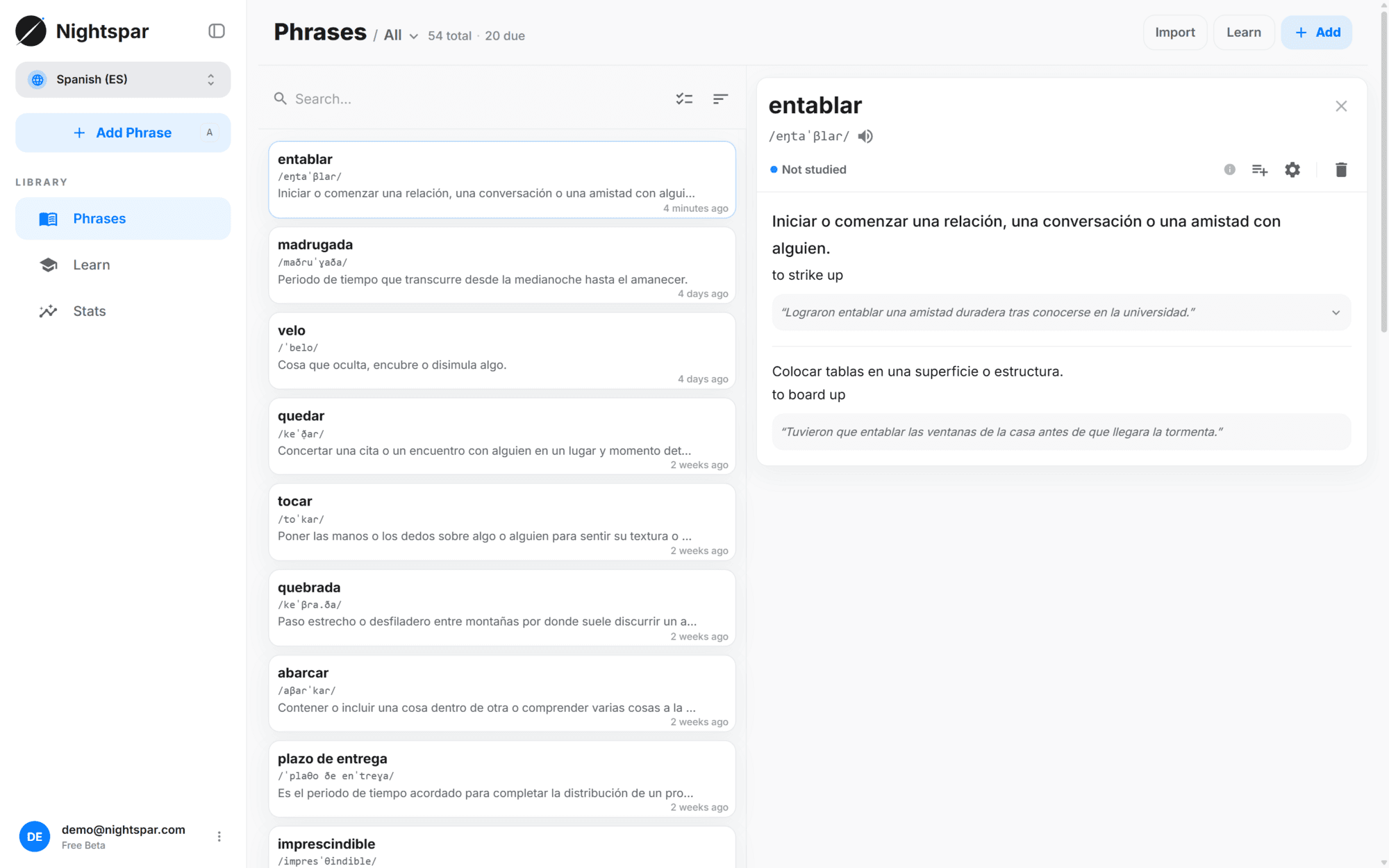
Der Ausdruck erscheint in Nightspar mit fertiger Karte und einem Platz in deiner Wiederholungswarteschlange.
Verbinde deinen Assistenten
Wähl deinen Client. Es öffnet sich ein Browserfenster, in dem du dich bei Nightspar anmeldest, ohne Schlüssel oder Tokens einzufügen.
Aktiviere in ChatGPT unter Einstellungen → Konnektoren den Entwicklermodus und füge diese URL als benutzerdefinierten Konnektor hinzu (nicht in jedem Tarif verfügbar).
https://api.nightspar.com/mcpEin Klick öffnet in Claude Einstellungen → Konnektoren mit Nightspar bereits eingetragen. Bestätige und melde dich an.
In Claude öffnenEin Klick öffnet Cursor mit Nightspar bereits eingetragen. Bestätige und melde dich an.
In Cursor öffnenEin Klick öffnet VS Code mit Nightspar bereits eingetragen. Bestätige und melde dich an.
In VS Code öffnenFühre das in deinem Terminal aus und melde dich bei Nightspar im Browser an, wenn du dazu aufgefordert wirst.
claude mcp add --transport http --scope user nightspar https://api.nightspar.com/mcpFühre das in deinem Terminal aus und melde dich bei Nightspar im Browser an, wenn du dazu aufgefordert wirst.
codex mcp add nightspar --url https://api.nightspar.com/mcpFühre das in deinem Terminal aus und melde dich bei Nightspar im Browser an, wenn du dazu aufgefordert wirst.
gemini mcp add --transport http nightspar https://api.nightspar.com/mcpFüge diese URL in deiner App als benutzerdefinierten Konnektor (Remote-MCP-Server) hinzu und melde dich dann im Browser bei Nightspar an.
https://api.nightspar.com/mcp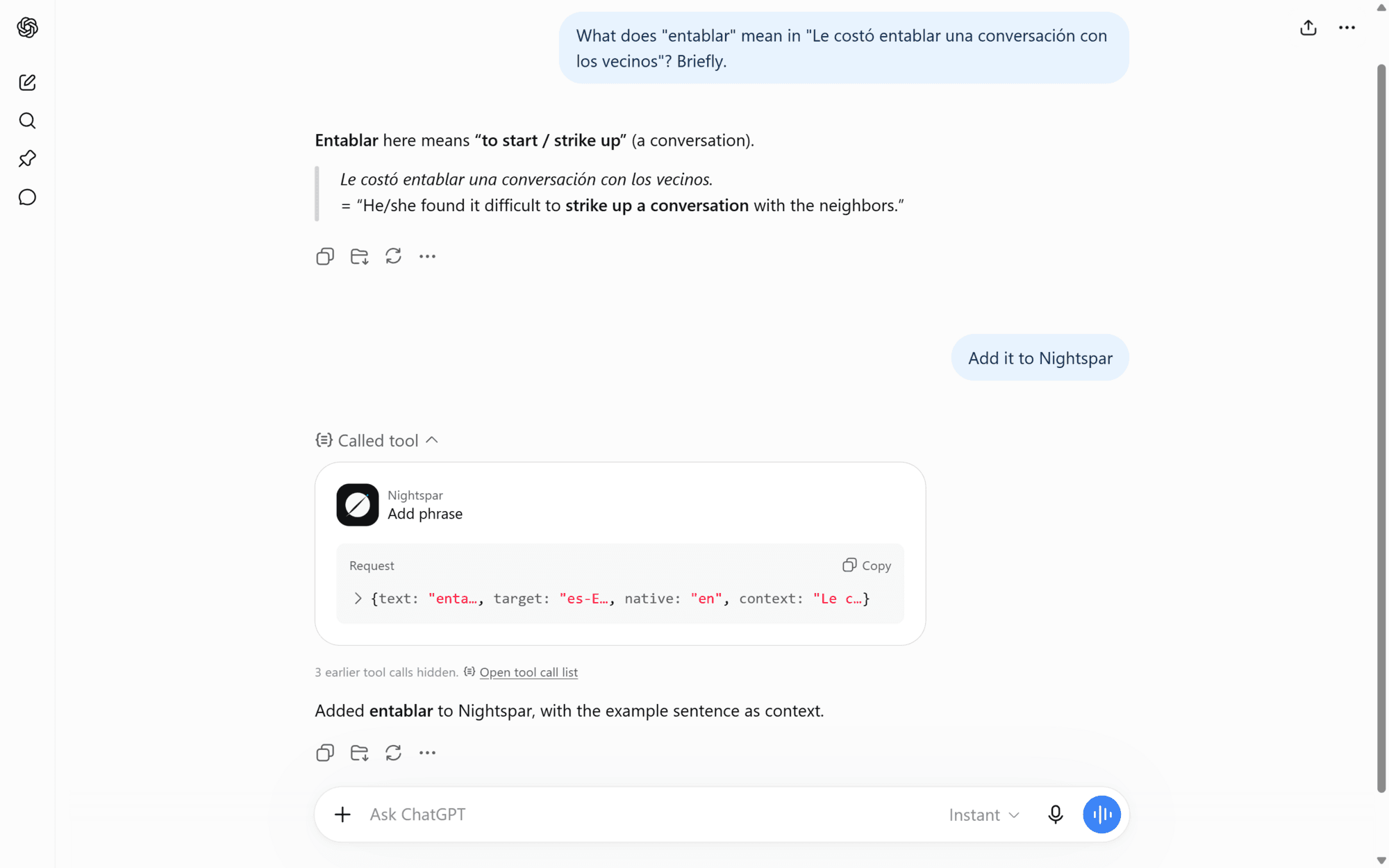
Wie verbinde ich meinen Assistenten?
Die Einrichtung ist einmalig. Für Claude, Cursor und VS Code gibt es oben einen Ein-Klick-Knopf: Er öffnet den Client mit Nightspar bereits eingetragen, und du bestätigst. Claude Code, Codex CLI und Gemini CLI brauchen einen Befehl: Kopier ihn oben und füg ihn in dein Terminal ein.
ChatGPT, Grok und andere Clients bekommen die Server-URL von Hand: https://api.nightspar.com/mcp. Füge sie als benutzerdefinierten Konnektor hinzu (in ChatGPT unter Einstellungen, dann Konnektoren, mit aktiviertem Entwicklermodus). Du nutzt Nightspar schon? Dieselben Optionen findest du in deinem Benutzermenü unter „In KI-Chats nutzen“.
In jedem Fall bittet dich danach ein Browserfenster, dich bei deinem Nightspar-Konto anzumelden. Das ist die ganze Einrichtung, ohne API-Schlüssel und ohne Tokens zum Einfügen. Die Autorisierung läuft über Standard-OAuth, ist an dein Konto gebunden, und dein Passwort wird nie an den Assistenten weitergegeben. Entfernst du den Konnektor im Assistenten, ist auch sein Zugriff weg.
Die Unterstützung hängt vom Client und vom Tarif ab. Manche Assistenten erlauben benutzerdefinierte Konnektoren nur in Bezahltarifen oder hinter einer Entwicklereinstellung, die du erst aktivieren musst, und der Anmeldeschritt braucht einen Client, der Remote-MCP-Server mit OAuth unterstützt. Wenn dein Assistent nirgends benutzerdefinierte Konnektoren anbietet, kann er sich noch nicht verbinden.
Dieselbe Karte wie bei jedem anderen gespeicherten Ausdruck
Ein Ausdruck, der aus einem Chat gespeichert wird, durchläuft genau dieselbe Verarbeitung wie einer, der von einer Webseite stammt oder in der App eingetippt wurde. Bedeutungen, Übersetzungen, IPA, Beispielsätze und Audio werden für dich erstellt, und die Karte kommt zusammen mit allem anderen in deine FSRS-Warteschlange.
Deine Sammlungen kann der Assistent ebenfalls lesen. Er kann also beantworten, was eine Sammlung schon enthält, neue Einträge direkt in eine Sammlung legen oder eine neue Sammlung dafür anlegen.
Häufige Fragen
Welche Assistenten funktionieren?
Jeder Client, der Remote-MCP-Server mit OAuth-Anmeldung unterstützt. Claude (Web und Desktop), Cursor und VS Code verbinden sich mit einem Klick, Claude Code, Codex CLI und Gemini CLI mit einem Befehl, ChatGPT (mit aktiviertem Entwicklermodus), Grok und andere mit der Server-URL. Ob dir benutzerdefinierte Konnektoren zur Verfügung stehen, hängt außerdem von deinem Tarif bei diesem Assistenten ab. Mehrere Anbieter behalten sie Bezahltarifen vor.
Ist das sicher? Worauf kann der Assistent zugreifen?
Er handelt in deinem Namen, mit deinem Wortschatz und deinen Sammlungen, und mit nichts darüber hinaus. Der Zugriff entsteht durch eine OAuth-Anmeldung statt durch ein Passwort, und wenn du den Konnektor in deinem Assistenten entfernst, ist der Zugriff weg. Standardmäßig kann der Assistent lesen und hinzufügen, mehr nicht. Bearbeiten und Löschen sind eine eigene Berechtigung: Wenn sie angeboten wird, steht sie auf dem Anmeldebildschirm in einer eigenen Zeile, und der Assistent bekommt sie nur, wenn du zustimmst. Selbst dann lässt sich ein Ausdruck oder eine Sammlung nur innerhalb von 24 Stunden nach dem Hinzufügen korrigieren, umbenennen oder löschen, damit ein Versehen im Chat nicht monatelange Wiederholungshistorie auslöscht. Alles Ältere änderst du in der App.
Bekommen Wörter aus einem Chat dieselben Karteikarten?
Ja, dieselbe Verarbeitung wie bei jedem anderen gespeicherten Ausdruck, egal ob du ein Wort oder mehrere aus einer Nachricht hinzufügst. Bedeutungen, Übersetzungen, Aussprache, Beispiele und Audio werden erstellt, und die Karte kommt in deinen Wiederholungsplan.
Kostet das extra?
Nein. Der MCP-Server gehört zu Nightspar. Was dein Assistent für benutzerdefinierte Konnektoren berechnet, ist Sache zwischen dir und diesem Anbieter.