Funciones / Asistente de IA (MCP)
Un servidor MCP que conecta tu asistente de IA con tu vocabulario
Nightspar tiene un servidor MCP integrado. Conéctalo una vez y el asistente con el que ya chateas podrá guardar palabras en tu biblioteca en plena conversación, una sola o varias a la vez, y consultar lo que has guardado.
¿Cómo funciona guardar palabras desde un chat con IA?
MCP (Model Context Protocol) es el estándar que usan los asistentes de IA para comunicarse con herramientas externas. Cualquier asistente compatible con MCP puede conectarse a Nightspar: Claude, ChatGPT, Cursor, VS Code, Claude Code, Codex CLI, Gemini CLI, Grok.
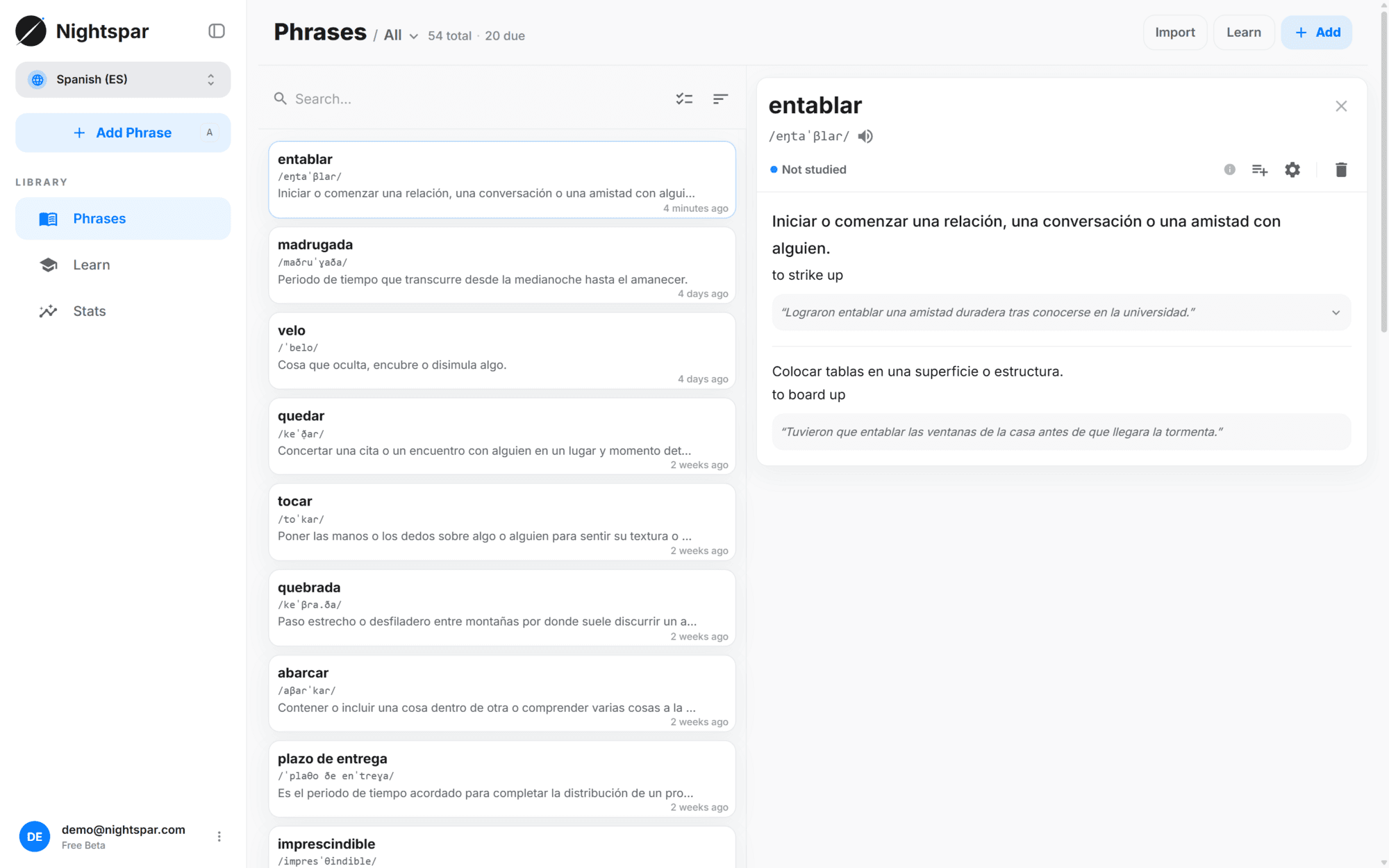
El momento típico es este: preguntas qué significa una palabra de una oración, el asistente te lo explica y dices “añádela a Nightspar”. La frase se guarda con el contexto de esa conversación, recibe la misma tarjeta creada con IA que todo lo que guardas (significados, traducción, pronunciación, ejemplos, audio) y entra en tu calendario de repaso.
También funciona con varias palabras. Pega un párrafo, pregunta qué palabras vale la pena conservar y di “guarda esas”. Se añaden de una vez, cada una con su propia tarjeta, y lo que ya esté en tu biblioteca se queda como está.
Y también lee. Pregunta qué guardaste por última vez, busca en tu biblioteca desde el chat o pide al asistente que construya sus explicaciones en torno al vocabulario que ya tienes.
Conecta una vez
Haz clic en el botón de tu asistente o ejecuta un comando, e inicia sesión con tu cuenta de Nightspar.
Chatea como siempre
Pregunta por palabras vaya donde vaya la conversación. Cuando una valga la pena, dilo.
Llega a tu biblioteca
La frase aparece en Nightspar con la tarjeta terminada y su lugar en tu cola de repaso.
Conecta tu asistente
Elige tu cliente. Se abre una ventana del navegador donde inicias sesión en Nightspar, sin claves ni tokens que pegar.
En ChatGPT, activa el modo desarrollador en Configuración → Conectores y añade esta URL como conector personalizado (no todos los planes lo permiten).
https://api.nightspar.com/mcpUn clic abre Configuración → Conectores en Claude con Nightspar ya configurado. Confirma e inicia sesión.
Abrir en ClaudeUn clic abre Cursor con Nightspar ya configurado. Confirma e inicia sesión.
Abrir en CursorUn clic abre VS Code con Nightspar ya configurado. Confirma e inicia sesión.
Abrir en VS CodeEjecuta esto en tu terminal y luego inicia sesión en Nightspar en el navegador cuando se te pida.
claude mcp add --transport http --scope user nightspar https://api.nightspar.com/mcpEjecuta esto en tu terminal y luego inicia sesión en Nightspar en el navegador cuando se te pida.
codex mcp add nightspar --url https://api.nightspar.com/mcpEjecuta esto en tu terminal y luego inicia sesión en Nightspar en el navegador cuando se te pida.
gemini mcp add --transport http nightspar https://api.nightspar.com/mcpAñade esta URL a tu app como conector personalizado (servidor MCP remoto) y luego inicia sesión en Nightspar en el navegador.
https://api.nightspar.com/mcp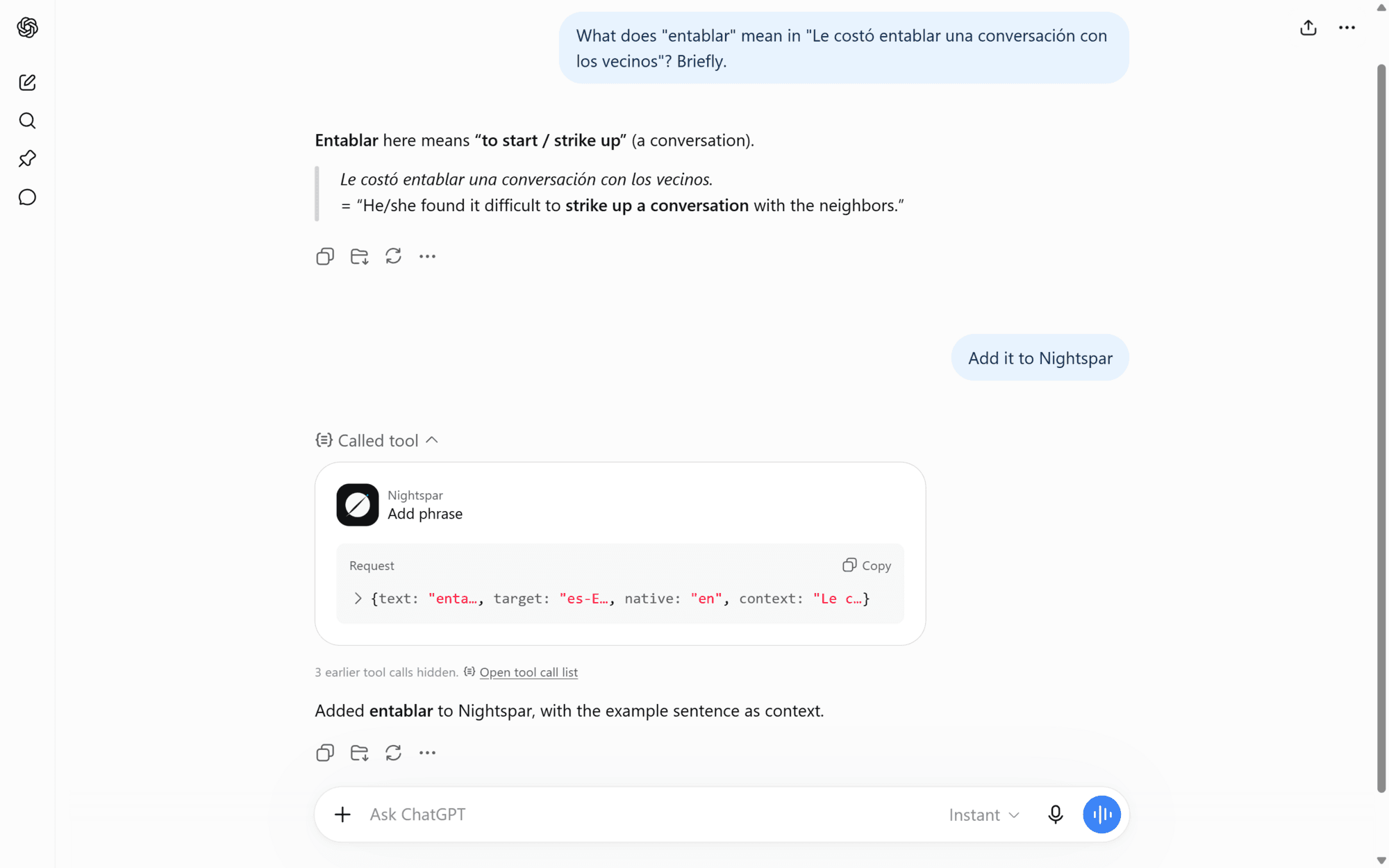
¿Cómo conecto mi asistente?
La configuración se hace una sola vez. Claude, Cursor y VS Code tienen un botón de un clic aquí arriba: abre el cliente con Nightspar ya configurado y tú confirmas. Claude Code, Codex CLI y Gemini CLI necesitan un comando: cópialo arriba y pégalo en tu terminal.
ChatGPT, Grok y otros clientes necesitan que introduzcas a mano la URL del servidor: https://api.nightspar.com/mcp. Añádela como conector personalizado (en ChatGPT, en Configuración y luego Conectores, con el modo desarrollador activado). ¿Ya usas Nightspar? Tienes las mismas opciones en “Usar en chats de IA”, en tu menú de usuario.
En ambos casos, después se abre una ventana del navegador que te pide iniciar sesión en tu cuenta de Nightspar. Esa es toda la configuración, sin claves de API ni tokens que pegar. La autorización es OAuth estándar, ligada a tu cuenta, y tu contraseña nunca se entrega al asistente. Si eliminas el conector en el asistente, su acceso desaparece con él.
La compatibilidad depende del cliente y del plan. Algunos asistentes solo permiten conectores personalizados en los planes de pago, o tras una opción para desarrolladores que hay que activar primero, y el paso de inicio de sesión requiere un cliente compatible con servidores MCP remotos con OAuth. Si tu asistente no ofrece conectores personalizados en ningún sitio, todavía no puede conectarse.
La misma tarjeta que cualquier otra frase guardada
Una frase guardada desde un chat pasa por exactamente el mismo proceso que una guardada desde una página web o escrita en la app. Los significados, las traducciones, el IPA, las oraciones de ejemplo y el audio se generan automáticamente, y la tarjeta se suma a tu cola de FSRS con todo lo demás.
El asistente también puede leer tus colecciones, así que puede responder qué contiene ya una colección, guardar ahí directamente lo nuevo o crear una colección nueva para ello.
Preguntas frecuentes
¿Qué asistentes funcionan?
Cualquier cliente compatible con servidores MCP remotos con inicio de sesión OAuth. Claude (web y escritorio), Cursor y VS Code se conectan con un clic; Claude Code, Codex CLI y Gemini CLI, con un comando; y ChatGPT (con el modo desarrollador activado), Grok y otros, con la URL del servidor. Que tengas conectores personalizados disponibles también depende de tu plan con ese asistente. Varios proveedores los reservan para los planes de pago.
¿Es seguro? ¿A qué puede acceder el asistente?
Actúa en tu nombre, sobre tu vocabulario y tus colecciones, y nada más. El acceso se concede con un inicio de sesión OAuth, no con una contraseña, y al eliminar el conector en tu asistente se retira el acceso. Por defecto, el asistente puede leer y añadir, nada más. Editar y eliminar es un permiso aparte: cuando se ofrece, la pantalla de inicio de sesión lo muestra en su propia línea, y el asistente solo lo obtiene si lo apruebas. Aun así, una frase o una colección solo se puede corregir, renombrar o eliminar en las 24 horas siguientes a añadirla, para que un despiste en un chat no borre meses de historial de repaso. Lo más antiguo se cambia en la app.
¿Las palabras guardadas desde un chat tienen las mismas flashcards?
Sí, el mismo proceso que cualquier otra frase guardada, tanto si añades una palabra como varias de un mismo mensaje. Se generan significados, traducciones, pronunciación, ejemplos y audio, y la tarjeta entra en tu calendario de repaso.
¿Cuesta algo más?
No. El servidor MCP forma parte de Nightspar. Lo que cobre tu asistente por los conectores personalizados es cosa tuya y de ese proveedor.