Fonctionnalités / Assistant IA (MCP)
Un serveur MCP qui relie ton assistant IA à ton vocabulaire
Nightspar intègre un serveur MCP. Connecte-le une fois, et l'assistant avec lequel tu discutes déjà peut enregistrer des mots dans ta bibliothèque en pleine conversation, un seul ou plusieurs d'un coup, et relire ce que tu as enregistré.
Comment enregistrer des mots depuis une discussion avec une IA ?
MCP (Model Context Protocol) est le standard qu'utilisent les assistants IA pour communiquer avec des outils externes. Tout assistant compatible MCP peut se connecter à Nightspar : Claude, ChatGPT, Cursor, VS Code, Claude Code, Codex CLI, Gemini CLI, Grok.
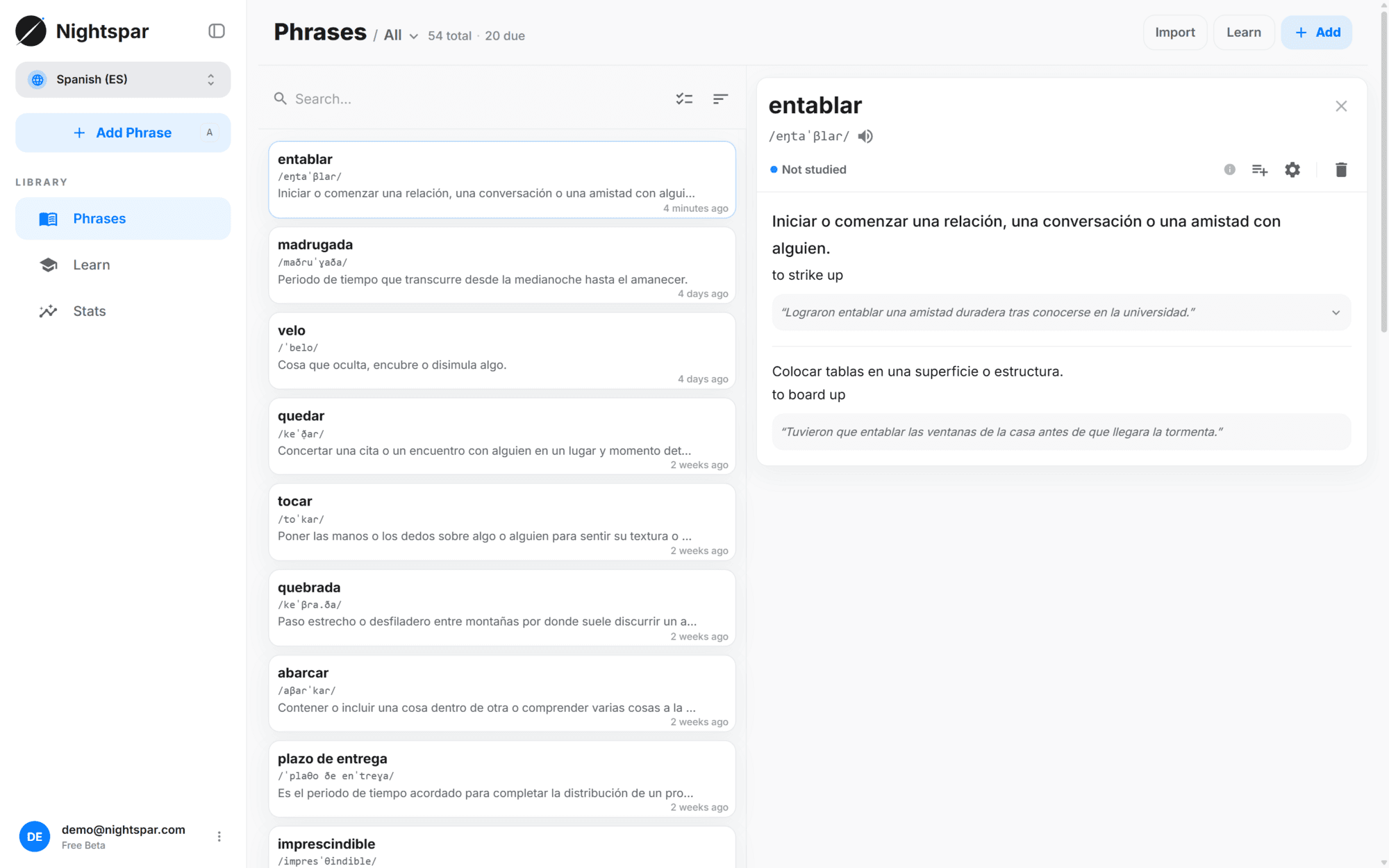
Le moment typique ressemble à ça. Tu demandes ce que veut dire un mot dans une phrase, l'assistant t'explique, et tu dis « ajoute-le à Nightspar ». L'expression est enregistrée avec le contexte de cette conversation, reçoit la même carte créée par l'IA que tout ce que tu enregistres (sens, traduction, prononciation, exemples, audio) et entre dans ton planning de révision.
Ça marche aussi pour plusieurs mots. Colle un paragraphe, demande quels mots valent la peine d'être gardés et dis « enregistre ceux-là ». Ils sont ajoutés d'un coup, chacun avec sa propre carte, et ce qui est déjà dans ta bibliothèque reste tel quel.
Il sait aussi lire. Demande ce que tu as enregistré en dernier, cherche dans ta bibliothèque depuis la discussion, ou demande à l'assistant de construire ses explications autour du vocabulaire que tu as déjà.
Connecte une fois
Clique sur le bouton de ton assistant ou lance une commande, puis connecte-toi avec ton compte Nightspar.
Discute comme d'habitude
Pose des questions sur les mots au fil de la conversation. Quand l'un d'eux vaut la peine d'être gardé, dis-le.
Il arrive dans ta bibliothèque
L'expression apparaît dans Nightspar avec une carte terminée et une place dans ta file de révision.
Connecte ton assistant
Choisis ton client. Il ouvre une fenêtre de navigateur où tu te connectes à Nightspar, sans clé ni jeton à coller.
Dans ChatGPT, active le mode développeur dans Paramètres → Connecteurs, puis ajoute cette URL comme connecteur personnalisé (pas disponible avec toutes les offres).
https://api.nightspar.com/mcpUn clic ouvre Paramètres → Connecteurs dans Claude avec Nightspar déjà renseigné. Confirme, puis connecte-toi.
Ouvrir dans ClaudeUn clic ouvre Cursor avec Nightspar déjà renseigné. Confirme, puis connecte-toi.
Ouvrir dans CursorUn clic ouvre VS Code avec Nightspar déjà renseigné. Confirme, puis connecte-toi.
Ouvrir dans VS CodeExécute ceci dans ton terminal, puis connecte-toi à Nightspar dans le navigateur quand c'est demandé.
claude mcp add --transport http --scope user nightspar https://api.nightspar.com/mcpExécute ceci dans ton terminal, puis connecte-toi à Nightspar dans le navigateur quand c'est demandé.
codex mcp add nightspar --url https://api.nightspar.com/mcpExécute ceci dans ton terminal, puis connecte-toi à Nightspar dans le navigateur quand c'est demandé.
gemini mcp add --transport http nightspar https://api.nightspar.com/mcpAjoute cette URL à ton app comme connecteur personnalisé (serveur MCP distant), puis connecte-toi à Nightspar dans le navigateur.
https://api.nightspar.com/mcp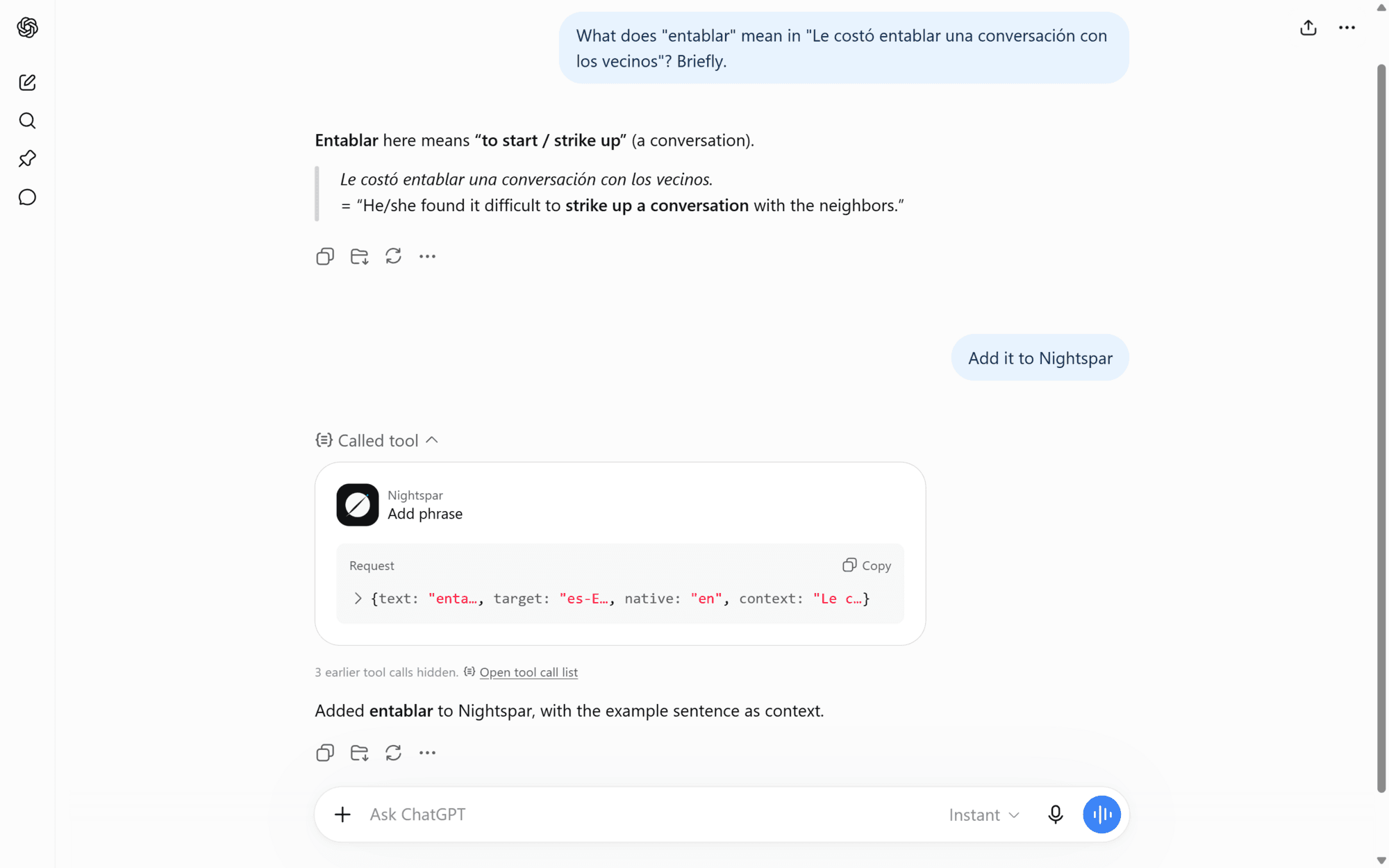
Comment connecter mon assistant ?
La configuration ne se fait qu'une fois. Claude, Cursor et VS Code ont un bouton en un clic ci-dessus : il ouvre le client avec Nightspar déjà renseigné, et tu confirmes. Claude Code, Codex CLI et Gemini CLI demandent une commande : copie-la ci-dessus et colle-la dans ton terminal.
ChatGPT, Grok et les autres clients prennent l'URL du serveur à la main : https://api.nightspar.com/mcp. Ajoute-la comme connecteur personnalisé (dans ChatGPT, c'est dans Paramètres, puis Connecteurs, avec le mode développeur activé). Tu utilises déjà Nightspar ? Les mêmes options se trouvent sous « Discussions IA » dans ton menu utilisateur.
Dans tous les cas, une fenêtre de navigateur te demande ensuite de te connecter à ton compte Nightspar. C'est toute la configuration, sans clé d'API ni jeton à coller. L'autorisation passe par OAuth standard, liée à ton compte, et ton mot de passe n'est jamais transmis à l'assistant. Supprime le connecteur côté assistant et son accès disparaît avec.
La prise en charge dépend du client et de l'offre. Certains assistants n'autorisent les connecteurs personnalisés que sur les offres payantes, ou derrière un réglage développeur à activer d'abord, et l'étape de connexion nécessite un client compatible avec les serveurs MCP distants avec OAuth. Si ton assistant ne propose de connecteurs personnalisés nulle part, il ne peut pas encore se connecter.
La même carte que pour n'importe quel autre enregistrement
Une expression enregistrée depuis une discussion passe exactement par la même chaîne de traitement qu'une expression capturée sur une page web ou saisie dans l'appli. Sens, traductions, transcription phonétique, phrases d'exemple et audio sont créés pour toi, et la carte rejoint ta file FSRS avec tout le reste.
L'assistant peut aussi lire tes collections : il peut donc répondre à des questions sur ce qu'une collection contient déjà, y ranger directement tes nouveaux enregistrements ou créer une nouvelle collection pour eux.
Questions fréquentes
Quels assistants sont compatibles ?
Tout client qui prend en charge les serveurs MCP distants avec connexion OAuth. Claude (web et bureau), Cursor et VS Code se connectent en un clic, Claude Code, Codex CLI et Gemini CLI avec une commande, et ChatGPT (avec le mode développeur activé), Grok et les autres avec l'URL du serveur. L'accès aux connecteurs personnalisés dépend aussi de ton offre chez cet assistant. Plusieurs éditeurs les réservent aux offres payantes.
Est-ce sûr ? À quoi l'assistant a-t-il accès ?
Il agit en ton nom, sur ton vocabulaire et tes collections, et rien de plus. L'accès vient d'une connexion OAuth plutôt que d'un mot de passe, et supprimer le connecteur dans ton assistant lui retire l'accès. Par défaut, l'assistant peut lire et ajouter, rien d'autre. Modifier et supprimer relèvent d'une autorisation distincte : quand elle est proposée, l'écran de connexion l'affiche sur sa propre ligne, et l'assistant ne l'obtient que si tu l'approuves. Même dans ce cas, une expression ou une collection ne peut être corrigée, renommée ou supprimée que dans les 24 heures qui suivent son ajout, pour qu'une erreur dans une discussion ne puisse pas effacer des mois d'historique de révision. Tout ce qui est plus ancien se modifie dans l'appli.
Les mots enregistrés depuis une discussion ont-ils les mêmes flashcards ?
Oui, la même chaîne de traitement que pour tout autre enregistrement, que tu ajoutes un mot ou plusieurs depuis un même message. Sens, traductions, prononciation, exemples et audio sont générés, et la carte entre dans ton planning de révision.
Est-ce que ça coûte plus cher ?
Non. Le serveur MCP fait partie de Nightspar. Ce que ton assistant facture pour les connecteurs personnalisés, c'est entre toi et cet éditeur.